Отримуйте більше можливостей із Chrome

Фільтри:
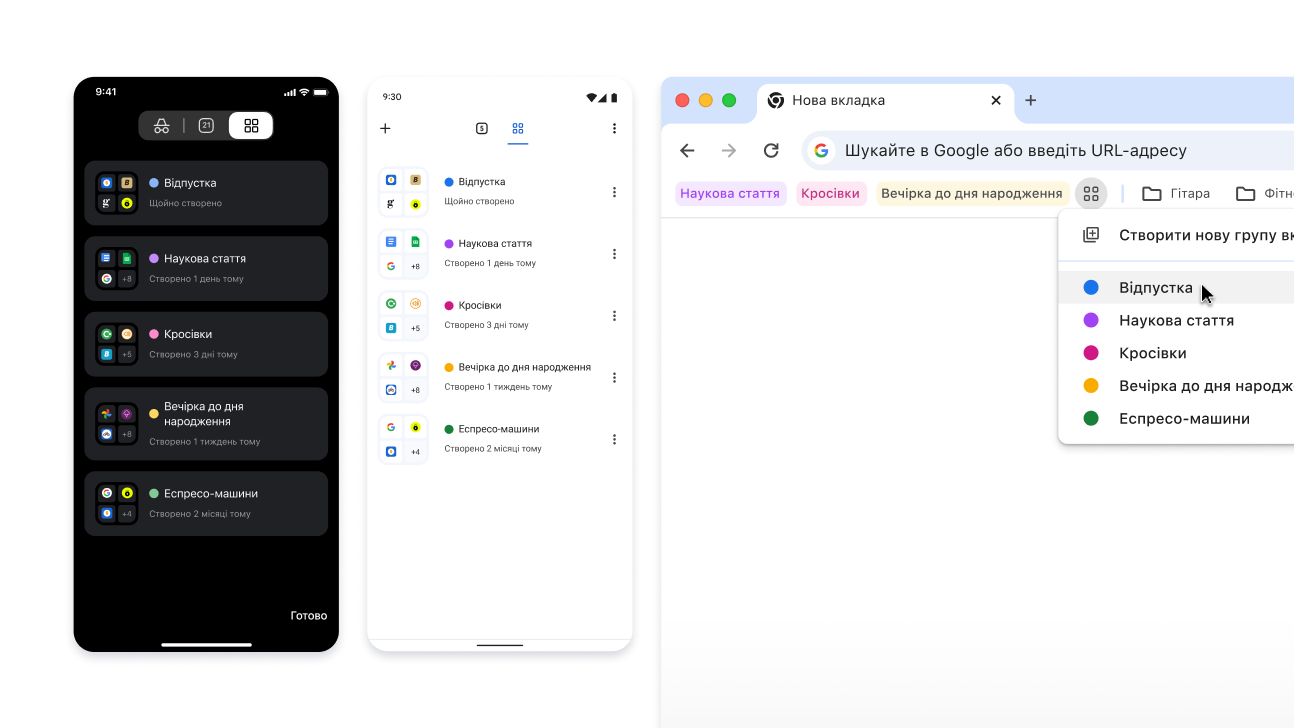
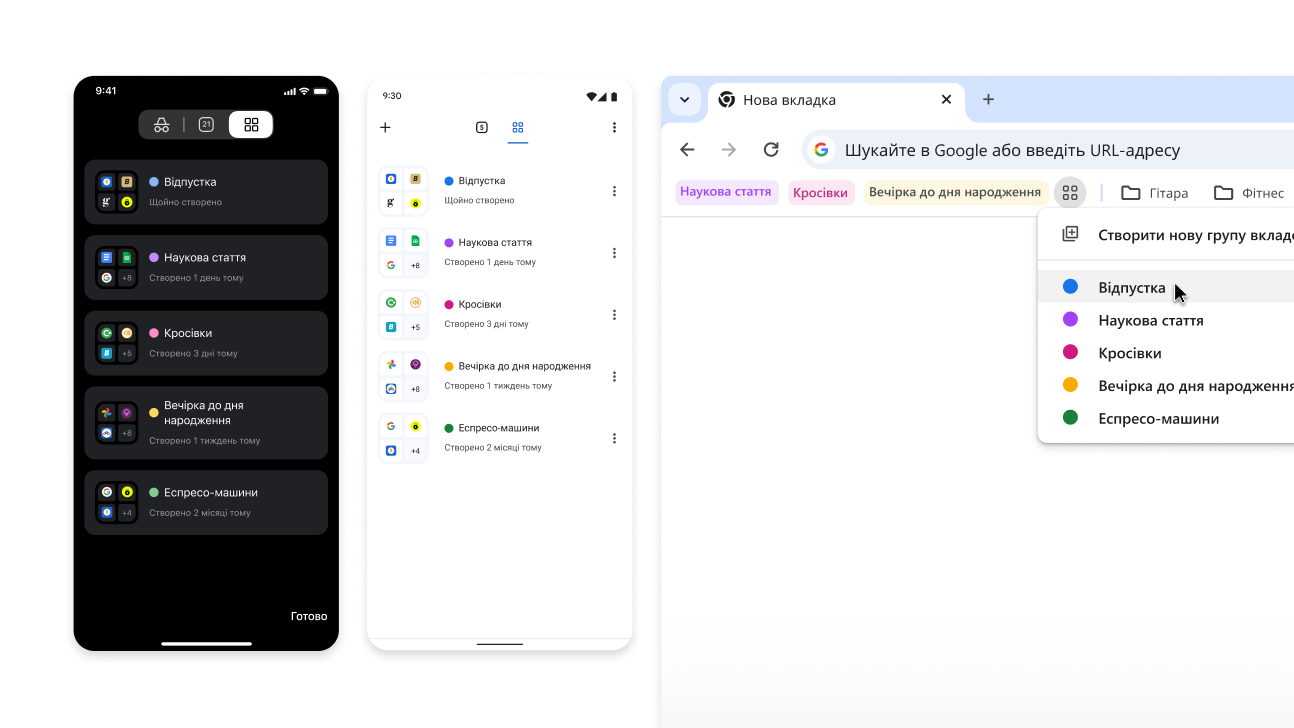
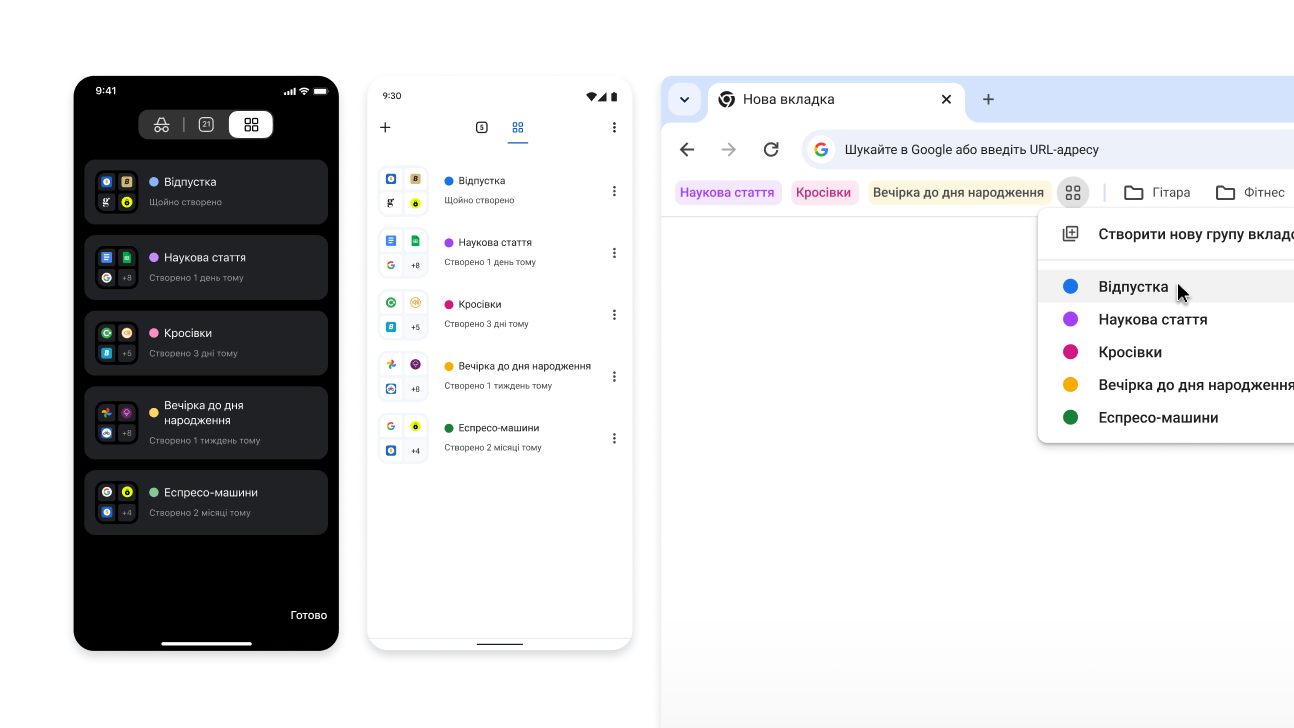
    Групи вкладок на пристроях iOS, Android і стаціонарних комп’ютерах
    Групи вкладок на пристроях iOS, Android і стаціонарних комп’ютерах
    Групи вкладок на пристроях iOS, Android і стаціонарних комп’ютерах

    personalization

    Працюйте з групами вкладок, де б ви не були
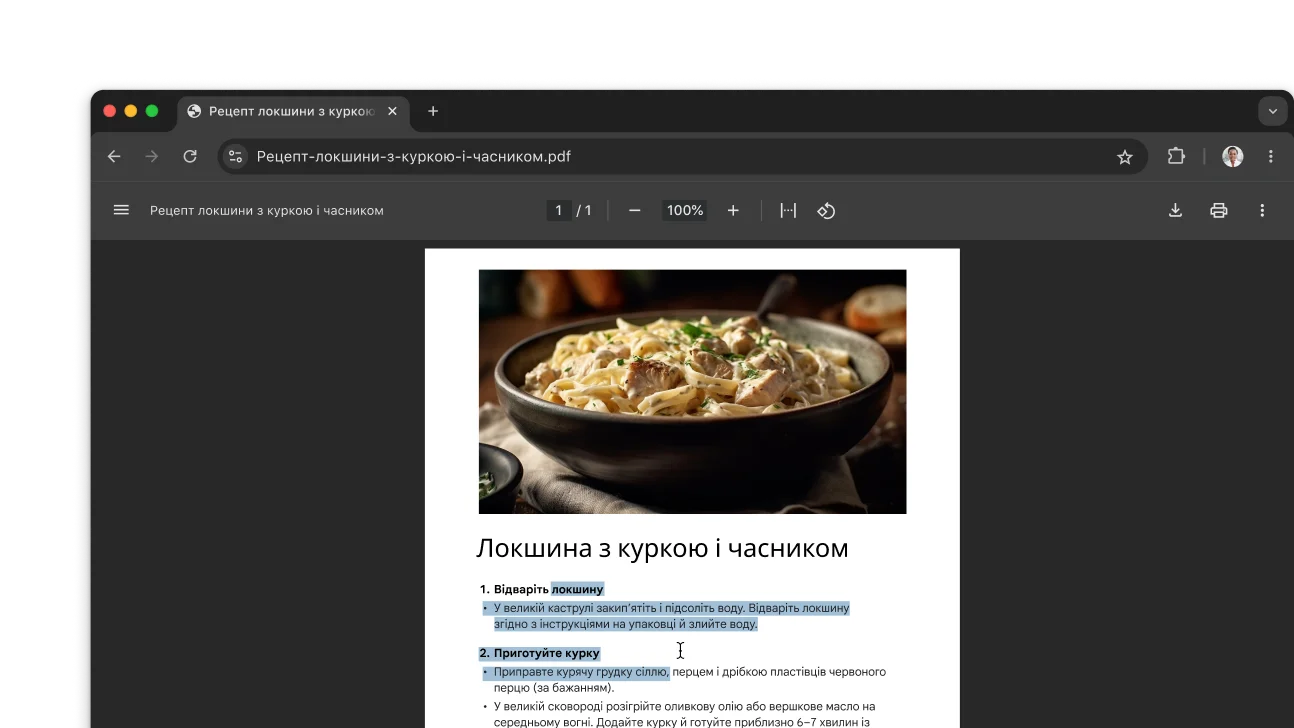
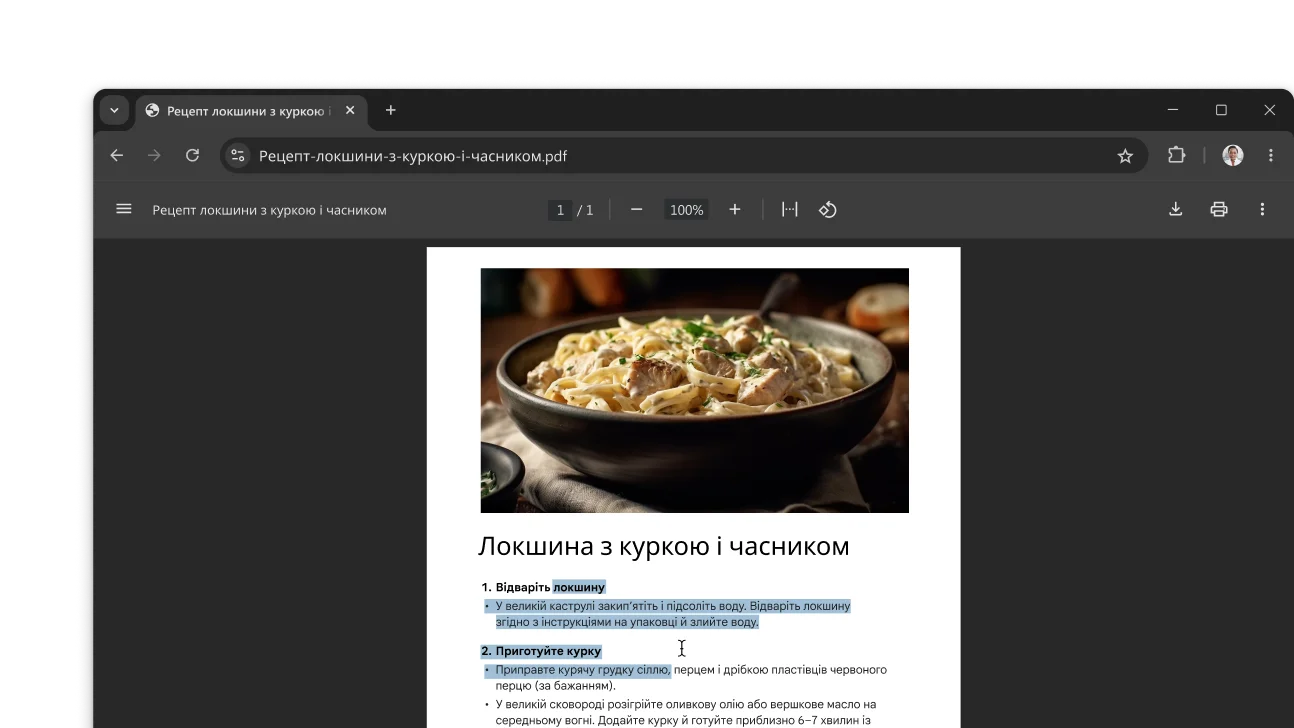
    У вікні вебпереглядача Chrome відкрито файл PDF із рецептом. Користувач виділив текст у файлі PDF.
    У вікні вебпереглядача Chrome відкрито файл PDF із рецептом. Користувач виділив текст у файлі PDF.
    У вікні вебпереглядача Chrome відкрито файл PDF із рецептом. Користувач виділив текст у файлі PDF.

    продуктивність

    Взаємодійте з відсканованими файлами PDF

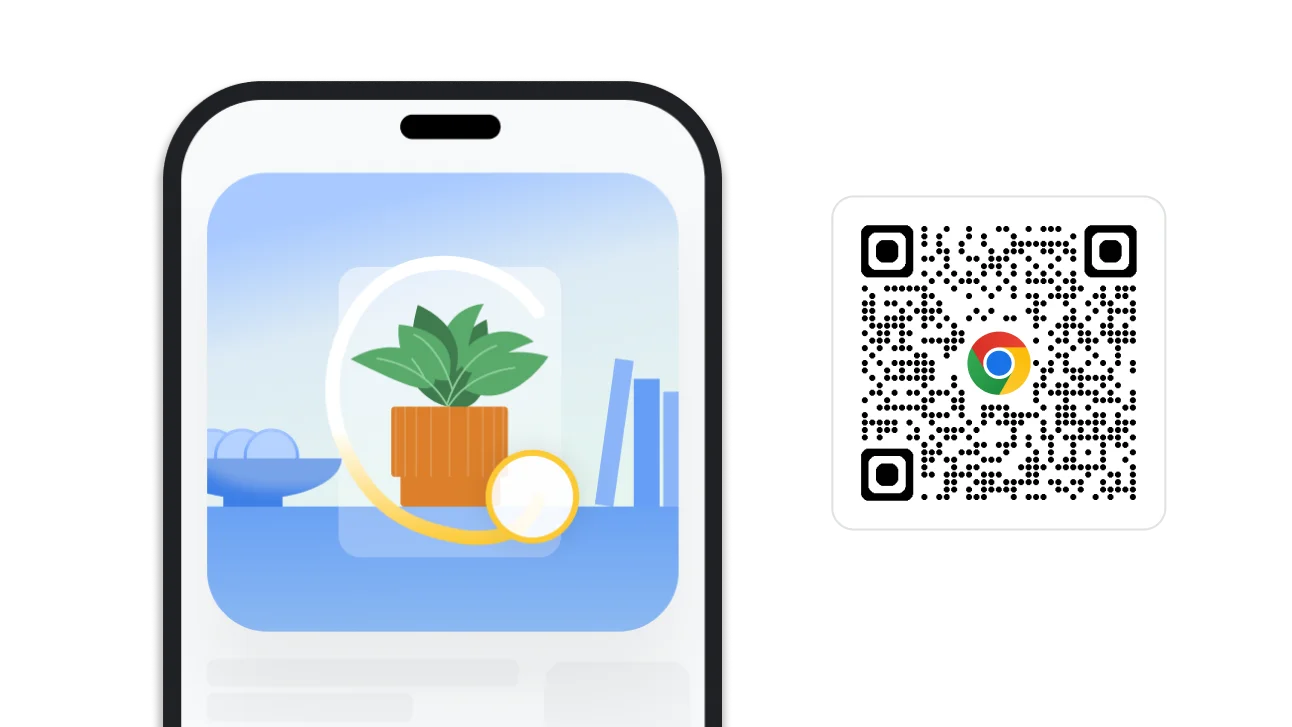
    Зображення, на якому показано, як здійснювати пошук, малюючи в Chrome. Поруч із ним розміщено QR-код для завантаження Chrome.

    Google Об’єктив на мобільних пристроях

    Знаходьте інформацію про об’єкти поруч на мобільному пристрої

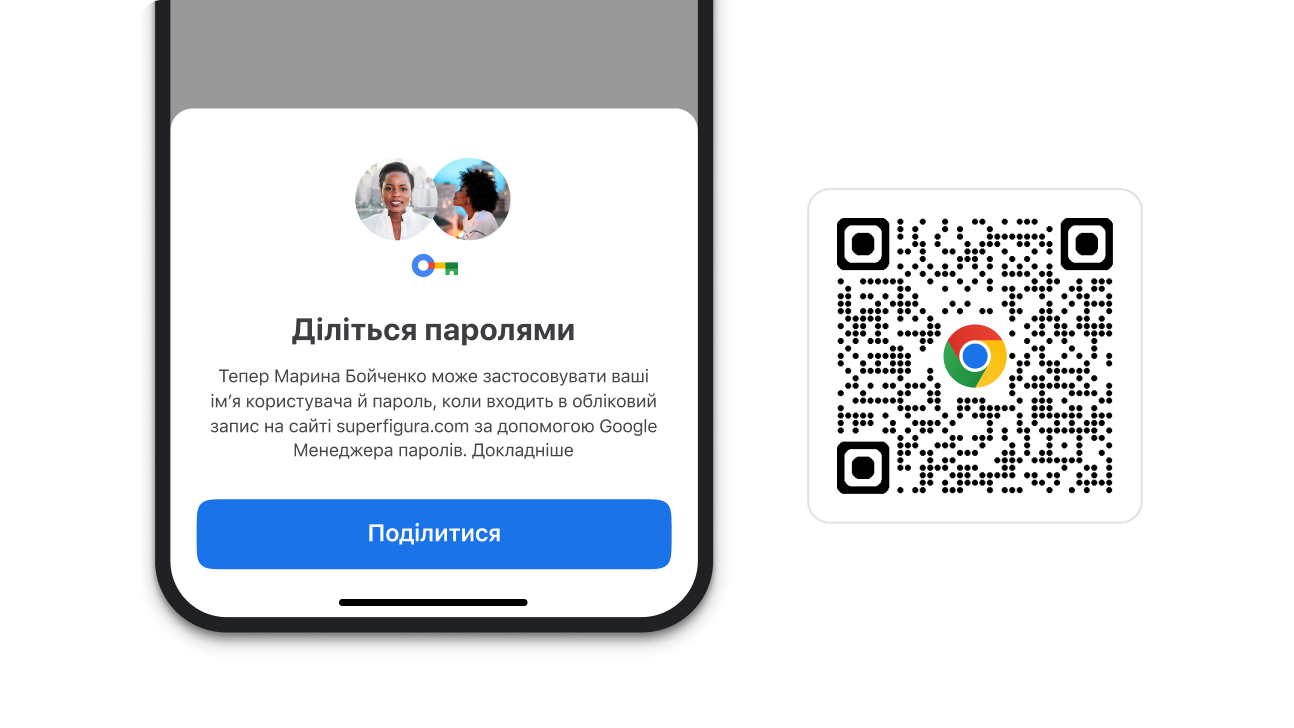
    Модуль у Chrome, який дає змогу ділитися паролями. Поруч із ним розміщено QR-код для завантаження Chrome.

    Діліться паролями

    Діліться паролями з телефона

    Новий спосіб налаштування панелі інструментів
    Новий спосіб налаштування панелі інструментів
    Новий спосіб налаштування панелі інструментів

    Персоналізована панель інструментів

    Закріплюйте інструменти для легкого доступу

    Підвищте продуктивність вебпереглядача одним кліком
    Підвищте продуктивність вебпереглядача одним кліком
    Підвищте продуктивність вебпереглядача одним кліком

    продуктивність

    Підвищте продуктивність вебпереглядача одним кліком

    Увімкніть підтвердження вручну для автозаповнення платіжних даних під час оплати.
    Увімкніть підтвердження вручну для автозаповнення платіжних даних під час оплати.
    Увімкніть підтвердження вручну для автозаповнення платіжних даних під час оплати.

    Автозаповнення платіжної інформації

    Ще швидша оплата

    Google Об’єктив на сторінці товару.
    Google Об’єктив на сторінці товару.
    Google Об’єктив на сторінці товару.

    Google Об’єктив

    Шукайте будь-що на екрані

    Спілкуйтеся з Gemini в адресному рядку
    Спілкуйтеся з Gemini в адресному рядку
    Спілкуйтеся з Gemini в адресному рядку

    Ярлик Gemini

    Спілкуйтеся з Gemini в універсальному вікні пошуку

    Тепер функції бічної панелі Chrome можна закріпити на панелі інструментів
    Тепер функції бічної панелі Chrome можна закріпити на панелі інструментів
    Тепер функції бічної панелі Chrome можна закріпити на панелі інструментів

    налаштувати

    Закріплюйте улюблені функції на панелі інструментів

    Курсор показується в полі пошуку з автоматично завантаженими попередніми запитами й пов’язаними темами.
    Курсор показується в полі пошуку з автоматично завантаженими попередніми запитами й пов’язаними темами.
    Курсор показується в полі пошуку з автоматично завантаженими попередніми запитами й пов’язаними темами.

    Підказки в пошуку

    Отримуйте персоналізовані підказки в пошуку

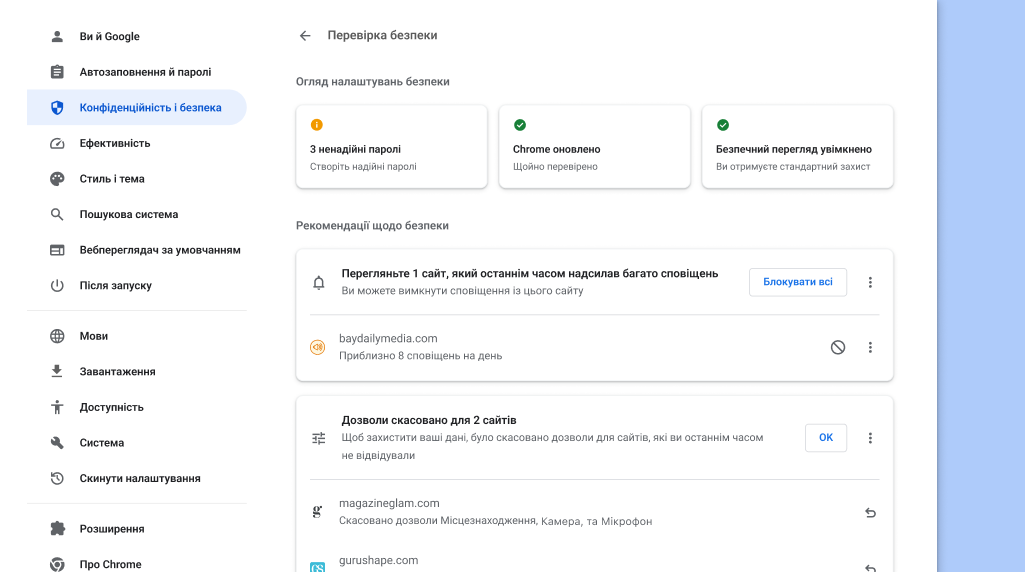
    Chrome у фоновому режимі проводить перевірку на наявність проблем із конфіденційністю й безпекою, а потім показує статус вашого захисту й надає рекомендації щодо його покращення.
    Chrome у фоновому режимі проводить перевірку на наявність проблем із конфіденційністю й безпекою, а потім показує статус вашого захисту й надає рекомендації щодо його покращення.
    Chrome у фоновому режимі проводить перевірку на наявність проблем із конфіденційністю й безпекою, а потім показує статус вашого захисту й надає рекомендації щодо його покращення.

    Перевірка безпеки

    Переглядайте рекомендації щодо безпеки

    Перевірка безпеки

    Переглядайте рекомендації щодо безпеки

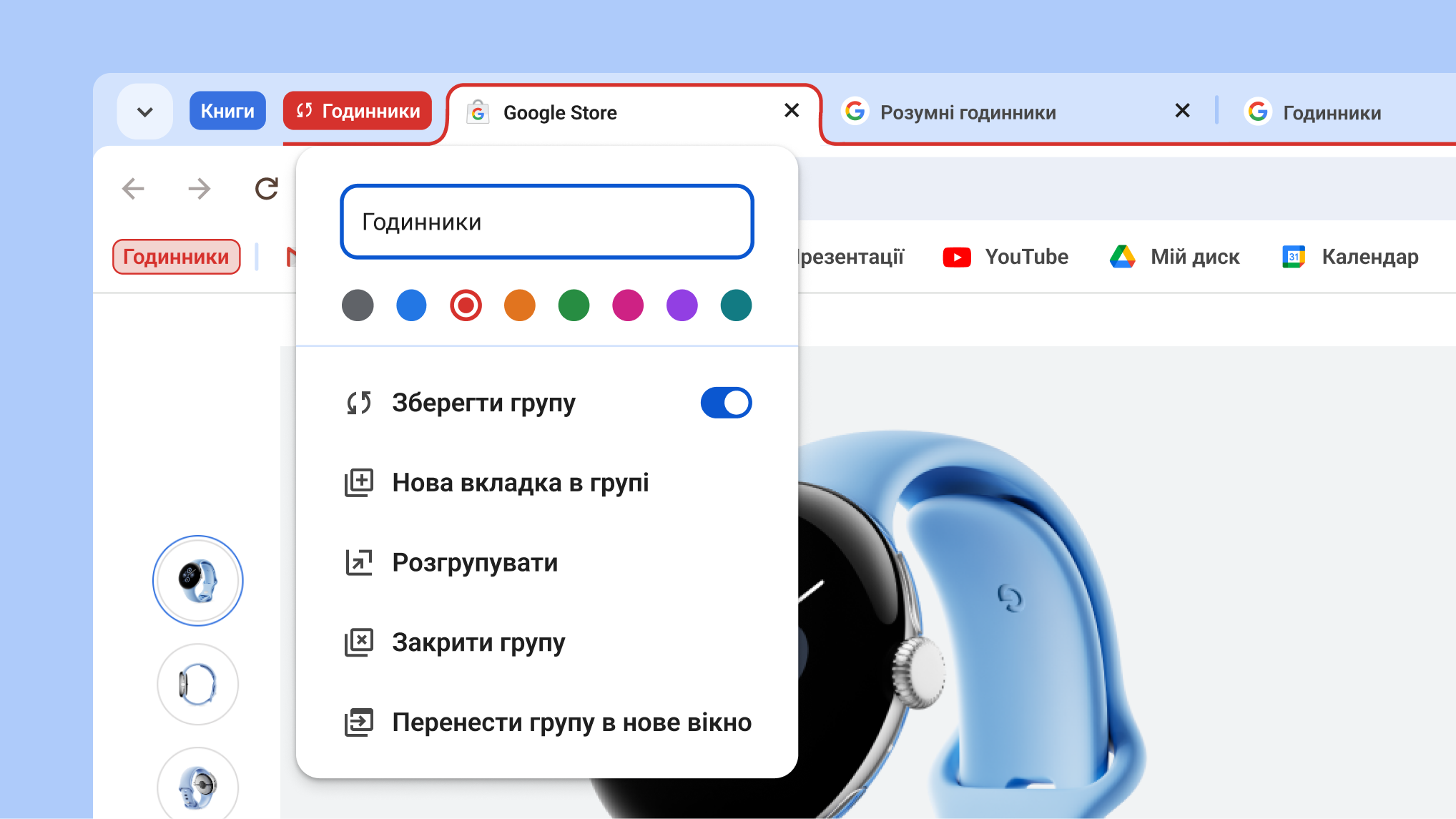
    Відкрите меню груп вкладок, яке містить нові опції – зберегти й сховати
    Відкрите меню груп вкладок, яке містить нові опції – зберегти й сховати
    Відкрите меню груп вкладок, яке містить нові опції – зберегти й сховати

    Зберігайте групи вкладок

    Сховайте вкладки, доки вони не знадобляться

    Сторінка налаштувань Google Перекладача в Chrome
    Сторінка налаштувань Google Перекладача в Chrome
    Сторінка налаштувань Google Перекладача в Chrome

    Google Перекладач

    Автоматично перекладайте сторінки

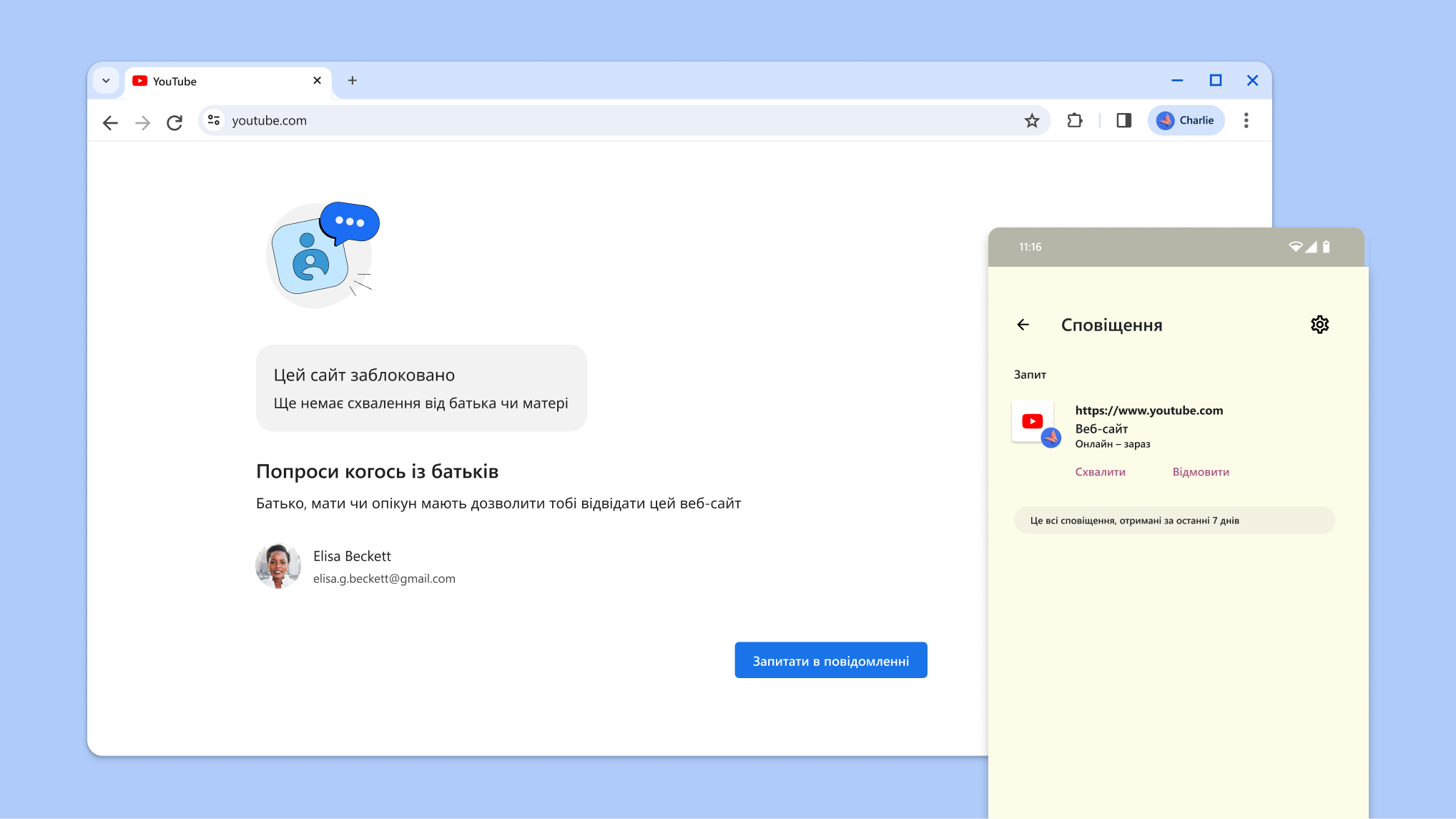
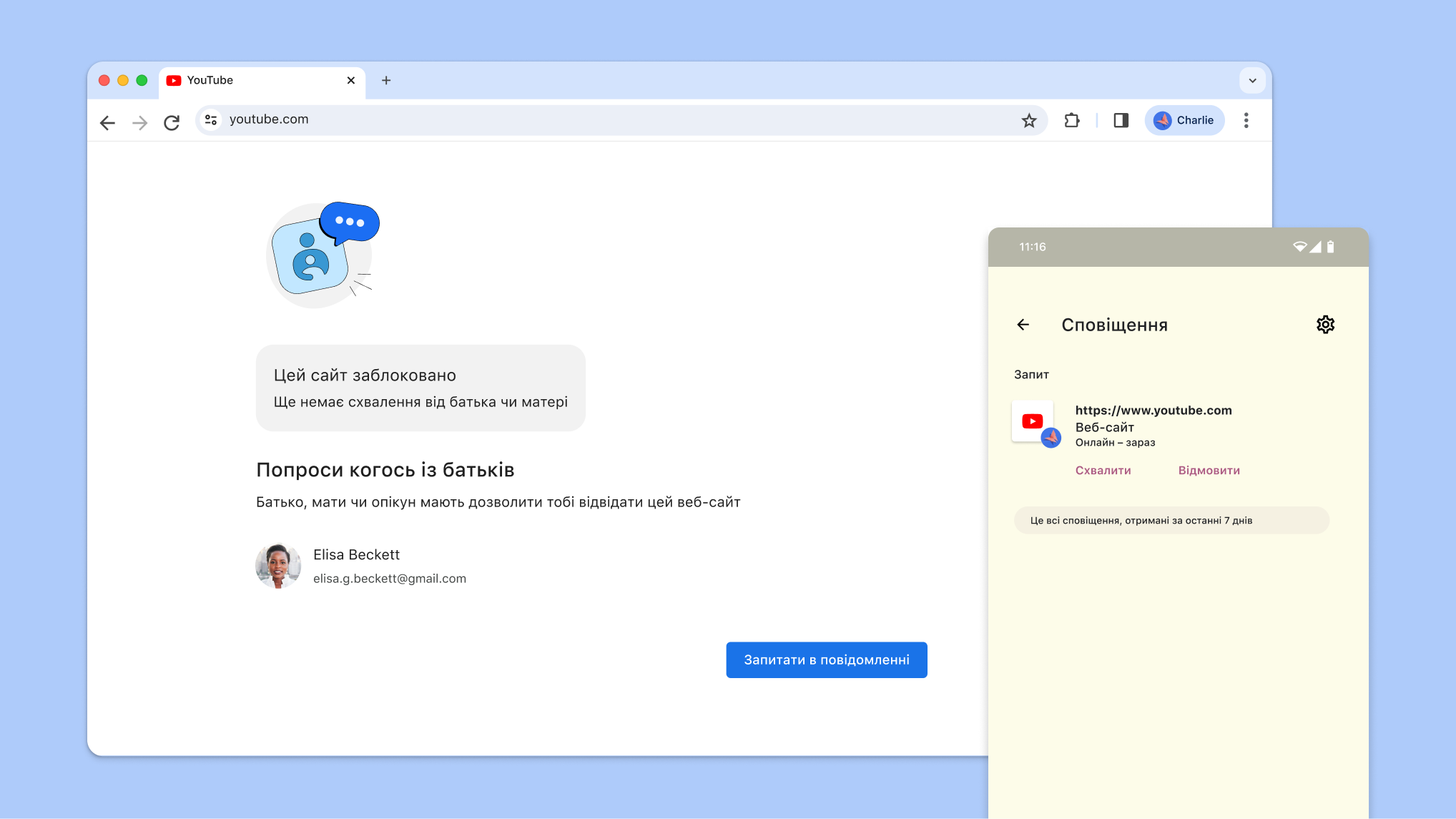
    Вебсайт, заблокований за допомогою батьківського контролю, і сповіщення у Family Link із запитом схвалити вхід
    Вебсайт, заблокований за допомогою батьківського контролю, і сповіщення у Family Link із запитом схвалити вхід
    Вебсайт, заблокований за допомогою батьківського контролю, і сповіщення у Family Link із запитом схвалити вхід

    Family Link у Chrome

    Блокуйте сайти для дитини

personalization

Працюйте з групами вкладок, де б ви не були
Коли ви створюєте групу вкладок, вона автоматично зберігається у вашому обліковому записі Google, тож ви можете відкрити ці вкладки й продовжити роботу на будь-якому пристрої, де ввійшли в обліковий запис.

Щоб переглядати свої групи вкладок на різних пристроях, виконайте наведені нижче дії.

  1. Увійдіть у свій обліковий запис і створіть групу вкладок. Її буде автоматично збережено в обліковому записі.
  2. Відкрийте групу на іншому пристрої.
    1. На мобільному пристрої: перейдіть до переліку відкритих вкладок і натисніть розділ груп вкладок .

    2. На комп’ютері: натисніть значок групи вкладок на панелі закладок (якщо вона відображається) або в меню Chrome.

Групи вкладок на пристроях iOS, Android і стаціонарних комп’ютерах

продуктивність

Взаємодійте з відсканованими файлами PDF
Тепер у Chrome можна шукати, вибирати й копіювати текст у відсканованих файлах PDF.

Для цього просто відкрийте файл PDF у Chrome. Він автоматично відкриється як інтерактивний файл у засобі перегляду документів PDF у Chrome.

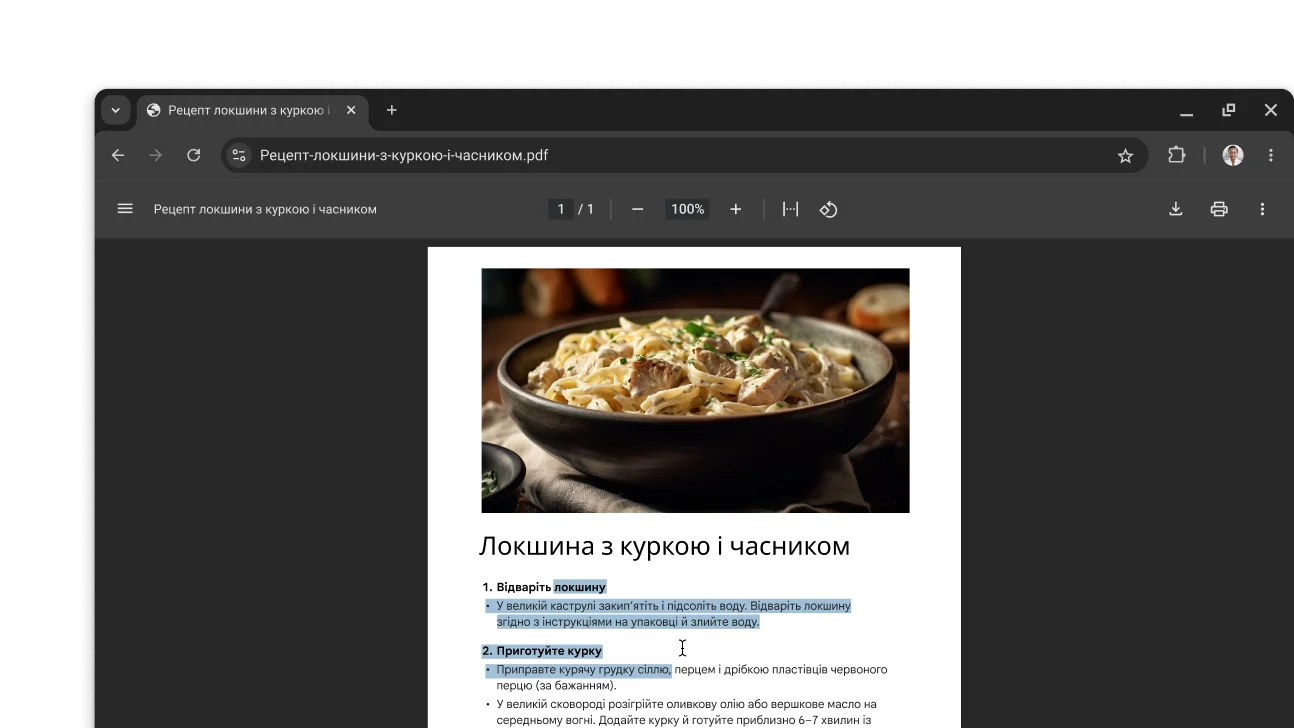
У вікні вебпереглядача Chrome відкрито файл PDF із рецептом. Користувач виділив текст у файлі PDF.

Google Об’єктив на мобільних пристроях

Знаходьте інформацію про об’єкти поруч на мобільному пристрої
Обведіть, виділіть або натисніть об’єкт на екрані, щоб виконати пошук. Ви отримуватимете результати на тій самій вкладці.

Зображення, на якому показано, як здійснювати пошук, малюючи в Chrome. Поруч із ним розміщено QR-код для завантаження Chrome.

Діліться паролями

Діліться паролями з телефона
Легко й безпечно діліться збереженими паролями з учасниками сімейної групи.

  • iOS
    1. Відкрийте меню Chrome > натисніть Менеджер паролів .
    2. Виберіть потрібний пароль і натисніть Поділитися .
    3. Виберіть учасників сімейної групи, з якими хочете поділитися паролями.
  • Android
    1. Відкрийте меню Chrome > натисніть Налаштування > Менеджер паролів.
    2. У розділі Пошук паролів виберіть потрібний пароль і натисніть Поділитися .
    3. Виберіть учасників сімейної групи, з якими хочете поділитися паролями.
Модуль у Chrome, який дає змогу ділитися паролями. Поруч із ним розміщено QR-код для завантаження Chrome.

Незабаром

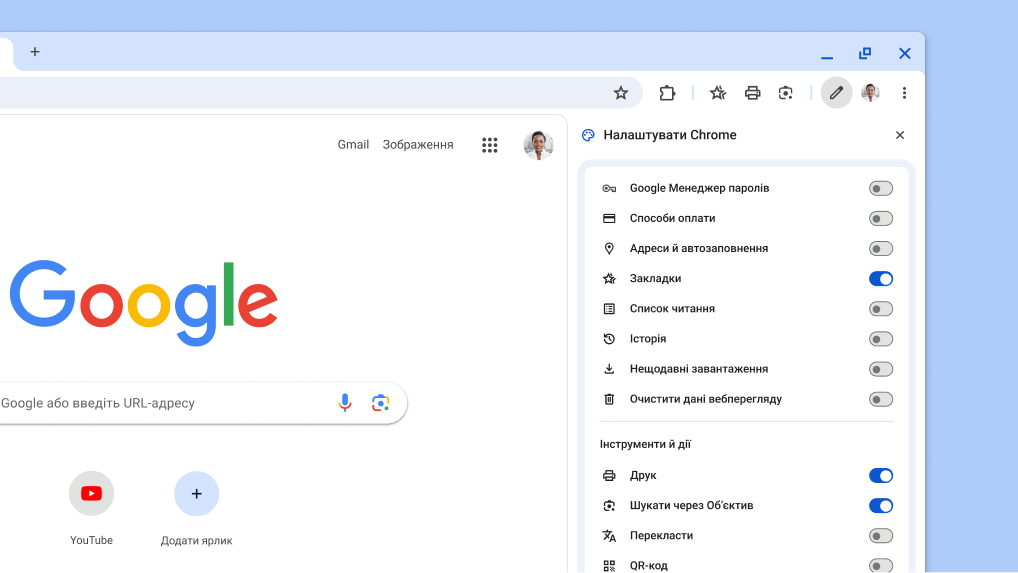
Закріплюйте інструменти для легкого доступу
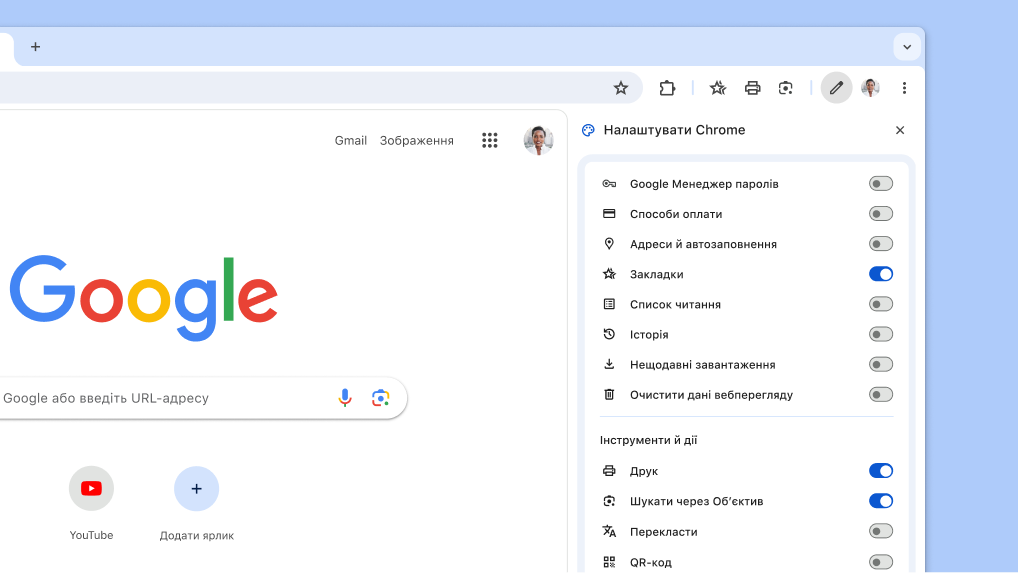
Працюйте ще швидше, закріплюючи на панелі інструментів улюблені функції, як-от закладки й режим читання.

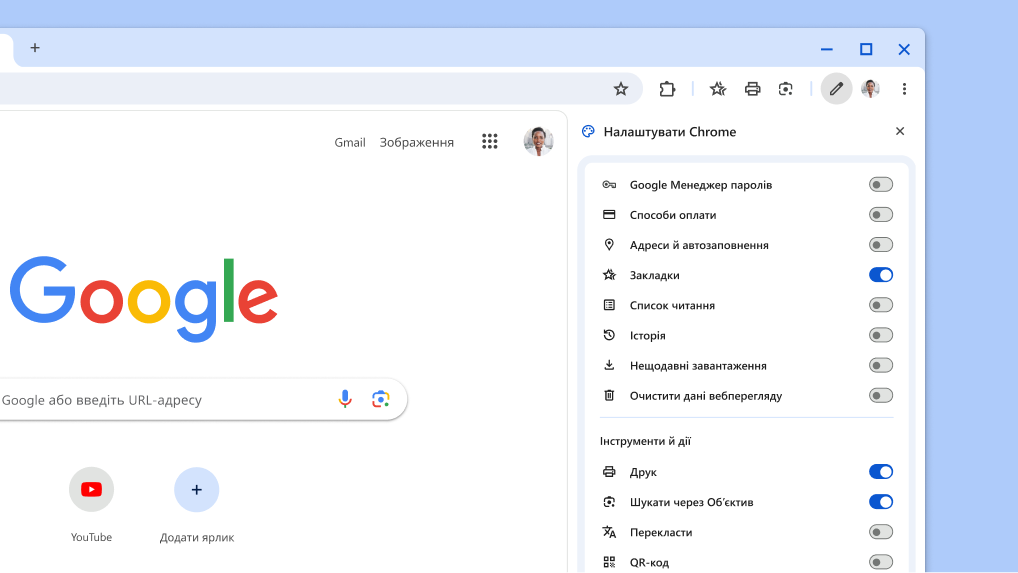
У меню Chrome натисніть Інші інструменти > Налаштувати Chrome , а потім виберіть, які кнопки закріпити на панелі інструментів.

Новий спосіб налаштування панелі інструментів

Незабаром

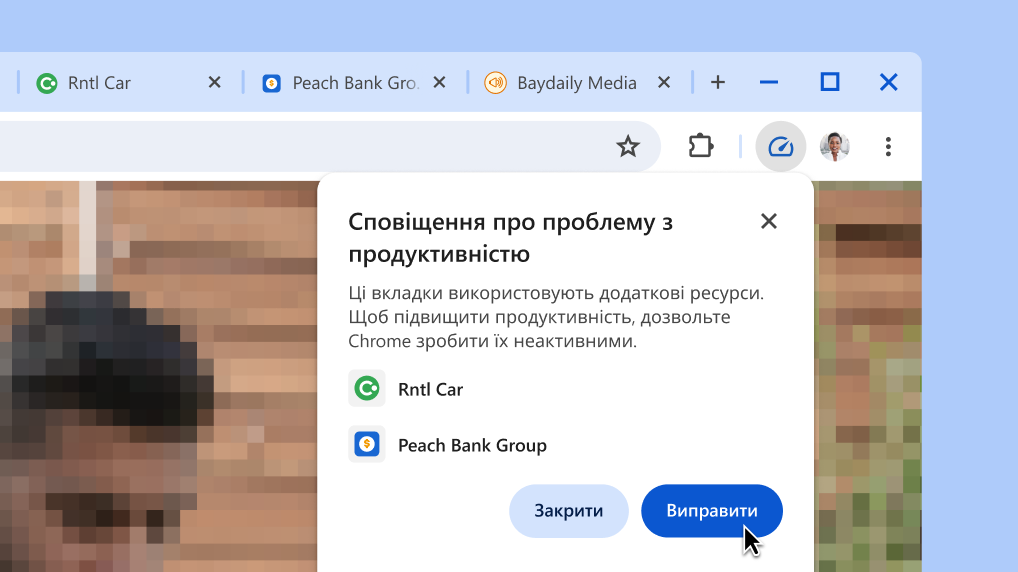
Підвищте продуктивність вебпереглядача одним кліком
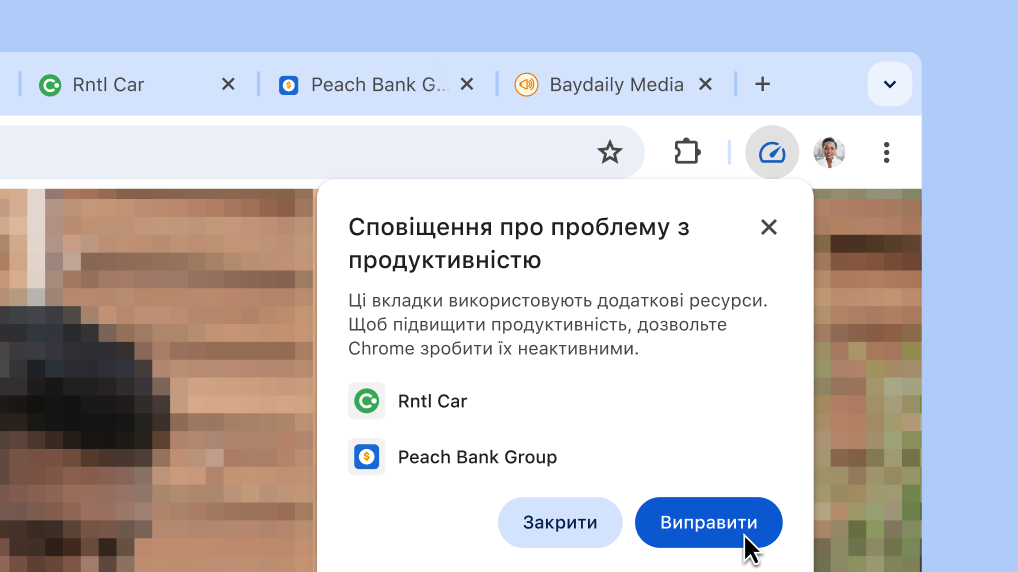
Щоб покращити продуктивність поточної вкладки, Chrome автоматично пропонує зробити неактивними вкладки, які використовують забагато ресурсів.

  1. Якщо Chrome виявить, що певні вкладки використовують забагато ресурсів, вам надійде сповіщення про проблему з продуктивністю.
  2. Щоб зробити перелічені вкладки неактивними, натисніть Виправити.
Підвищте продуктивність вебпереглядача одним кліком
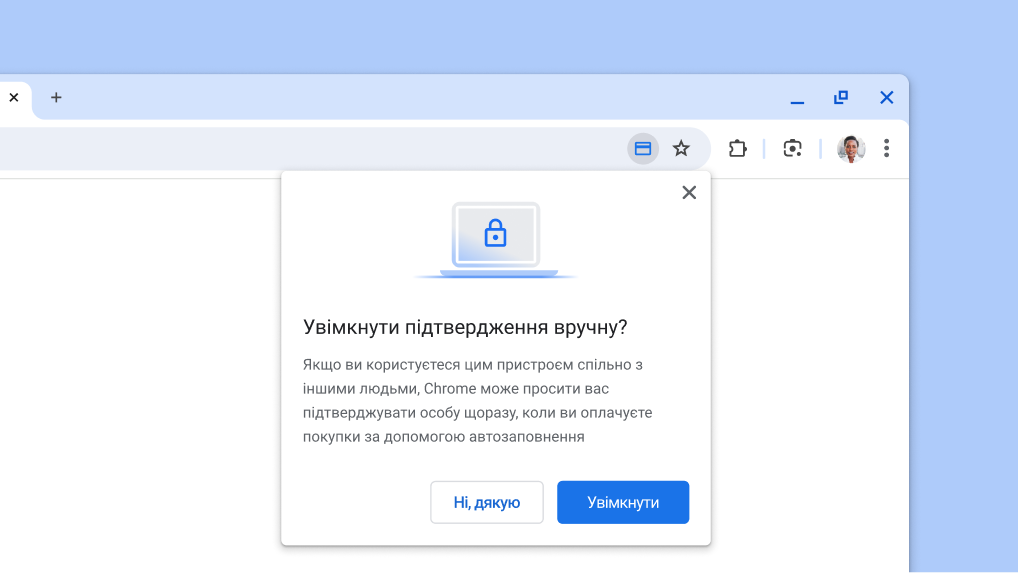

Автозаповнення платіжної інформації

Ще швидша оплата
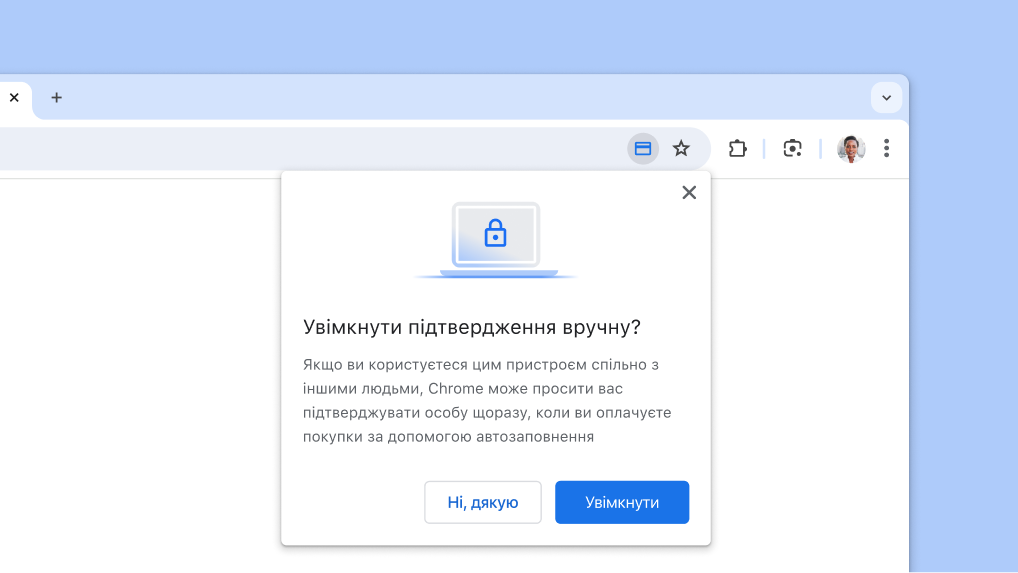
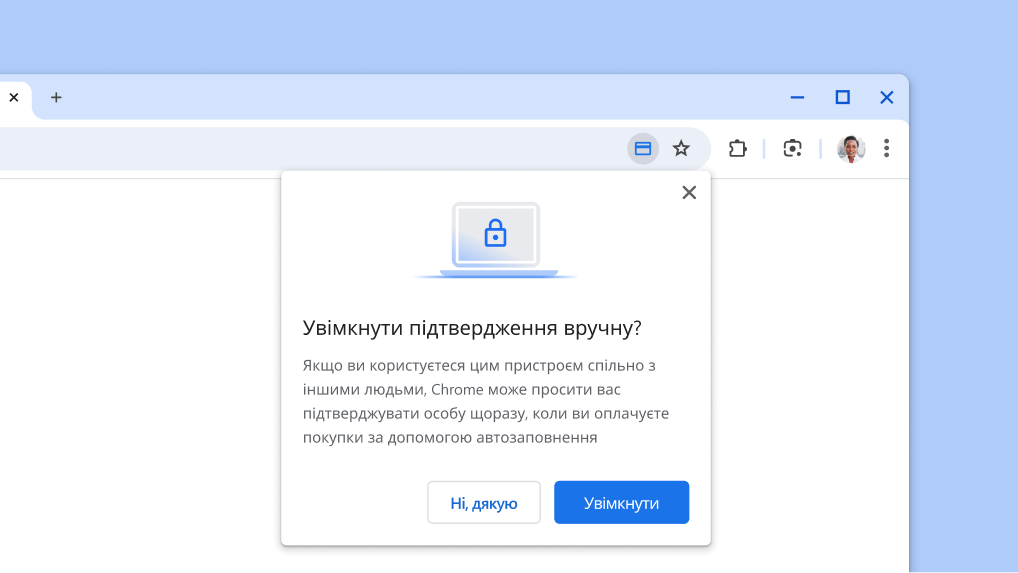
Вводьте повні дані платіжної картки так само, як ви розблоковуєте пристрій (за допомогою відбитка пальця, сканування обличчя або PIN-коду), замість того щоб вручну вводити код безпеки картки.

  1. Відкрийте > Автозаповнення й паролі > Способи оплати.
  2. Виберіть Вручну підтверджувати особу щоразу, коли ви сплачуєте за допомогою автозаповнення, щоб використовувати біометричні дані під час наступної оплати.
Увімкніть підтвердження вручну для автозаповнення платіжних даних під час оплати.

Google Об’єктив

Шукайте будь-що на екрані
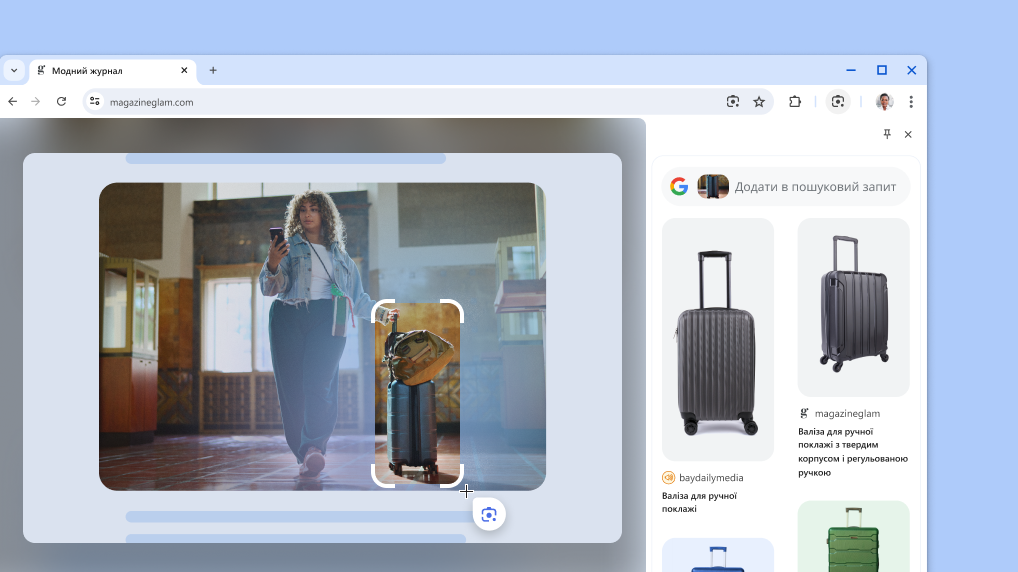
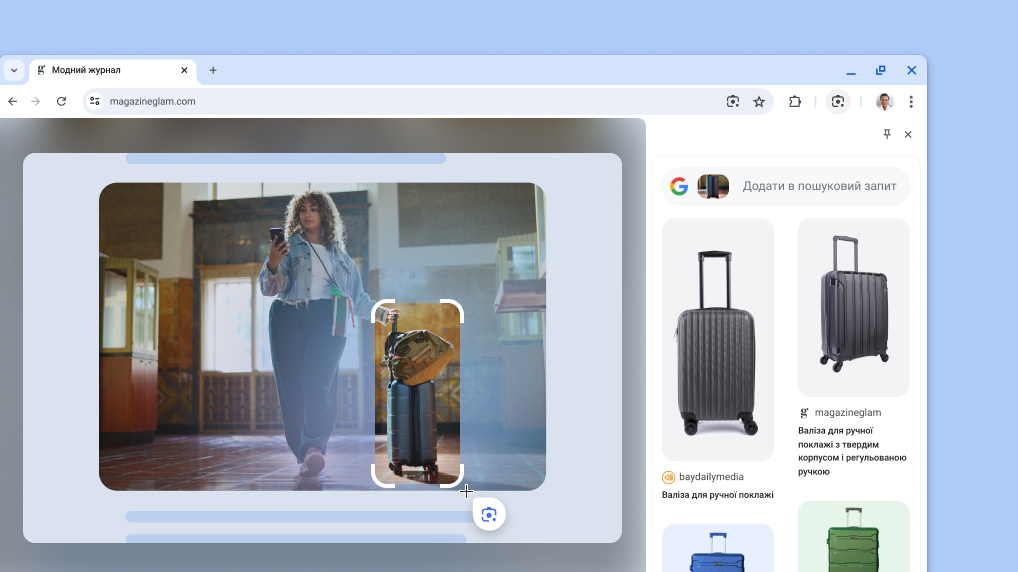
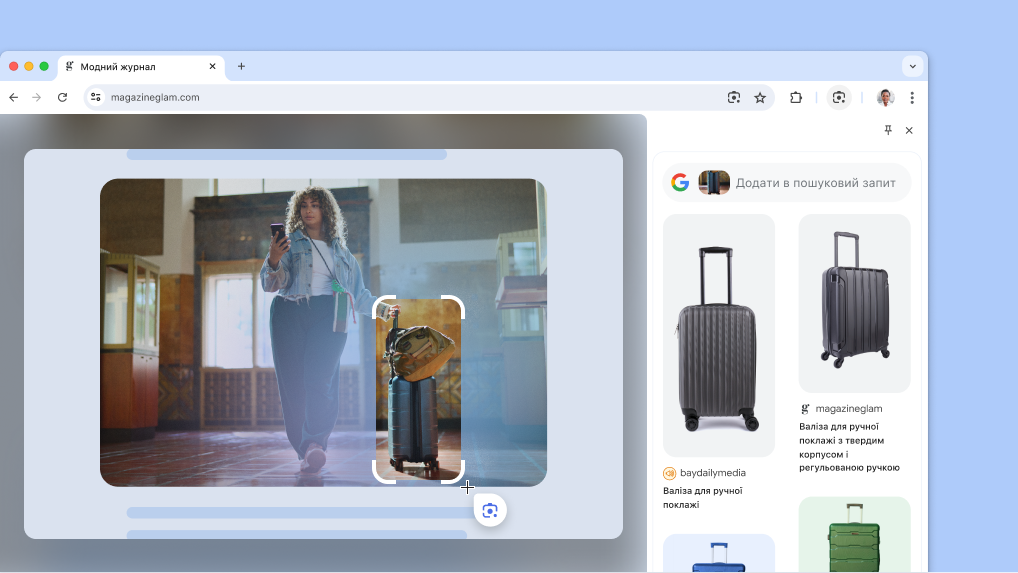
Google Об’єктив у Chrome допоможе вам легко виконати пошук за будь-яким об’єктом на екрані, наприклад у відео, на слайді в прямій трансляції чи зображенні на вебсторінці. Google Об’єктив виконає пошук прямо на цій вкладці. Так ви зможете подивитися результати й одразу продовжити вебперегляд.

  1. Відкрийте меню Chrome .
  2. Виберіть Шукати через Об’єктив .
  3. Виберіть будь-який об’єкт на сторінці. Для цього натисніть відповідне місце на екрані й потягніть курсор.
  4. Уточнюйте запити, вводячи додаткові слова або фрази в полі пошуку на бічній панелі.
  5. Для швидшого доступу додайте значок на панель інструментів, натиснувши Закріпити на бічній панелі.
Google Об’єктив на сторінці товару.

Ярлик Gemini

Спілкуйтеся з Gemini в універсальному вікні пошуку
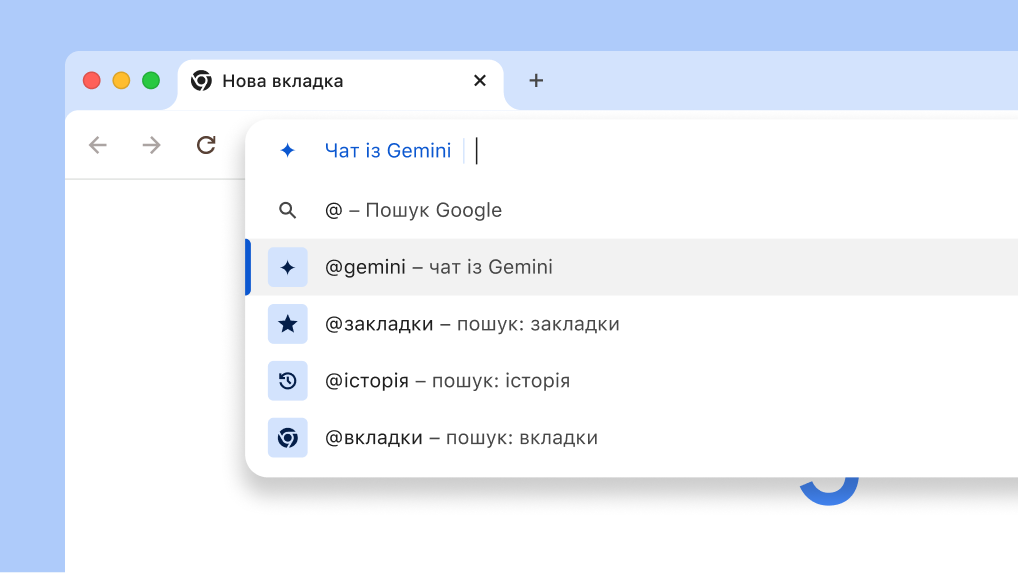
Завдяки цьому ярлику в Chrome ви можете швидко отримувати допомогу від Gemini під час роботи над складними чи креативними завданнями: наприклад, коли плануєте подорож чи досліджуєте нову тему.

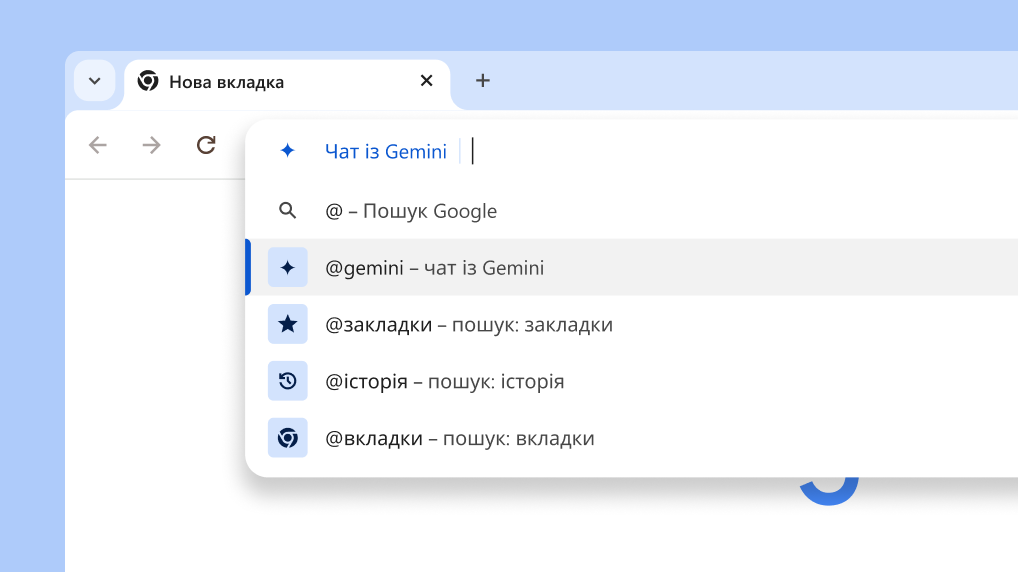
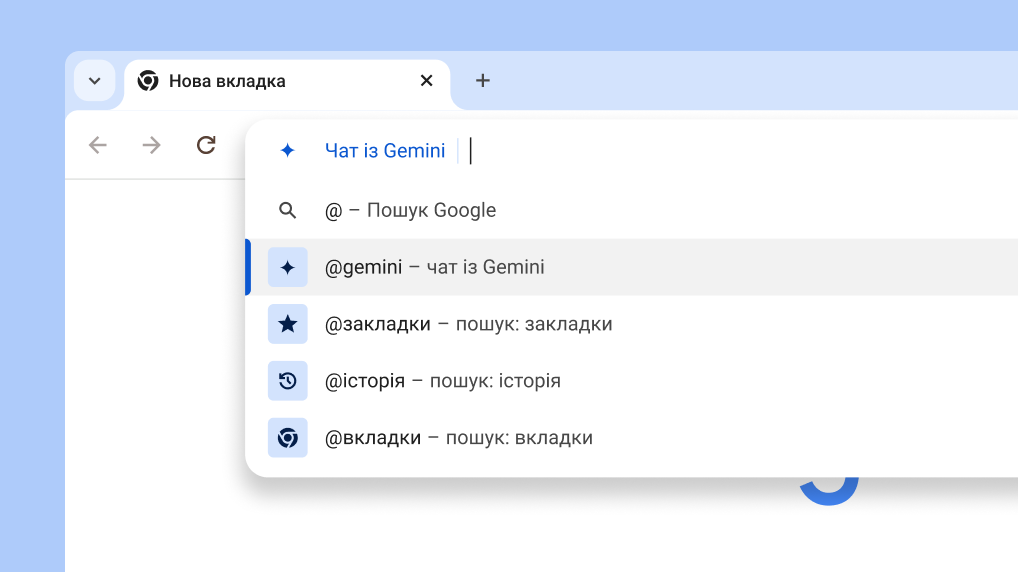
  1. Введіть символ "@" в адресному рядку й виберіть Чат із Gemini.
  2. Введіть свій запит.
  3. Отримайте відповідь на сайті gemini.google.com.
Спілкуйтеся з Gemini в адресному рядку

налаштувати

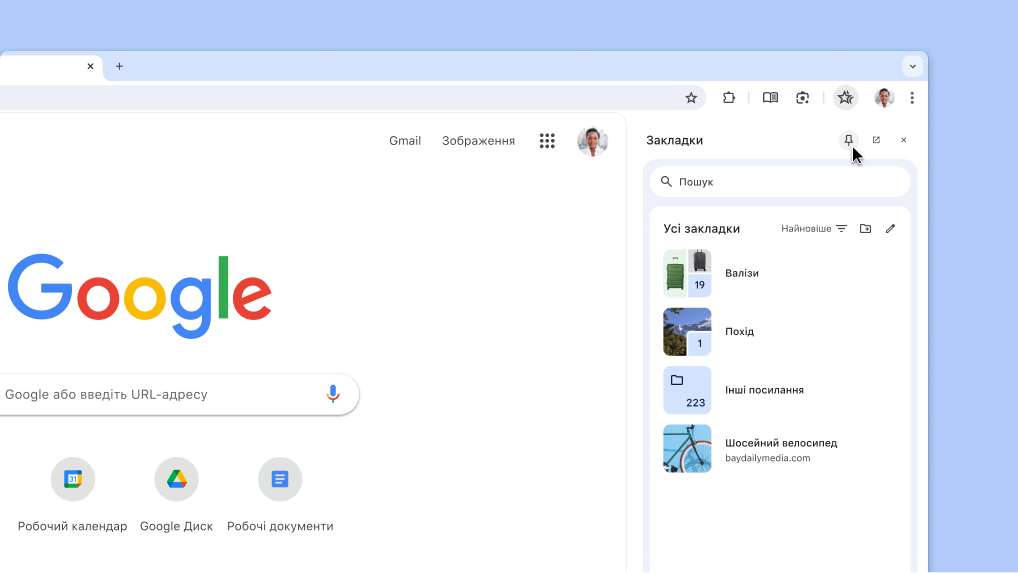
Закріплюйте улюблені функції на панелі інструментів
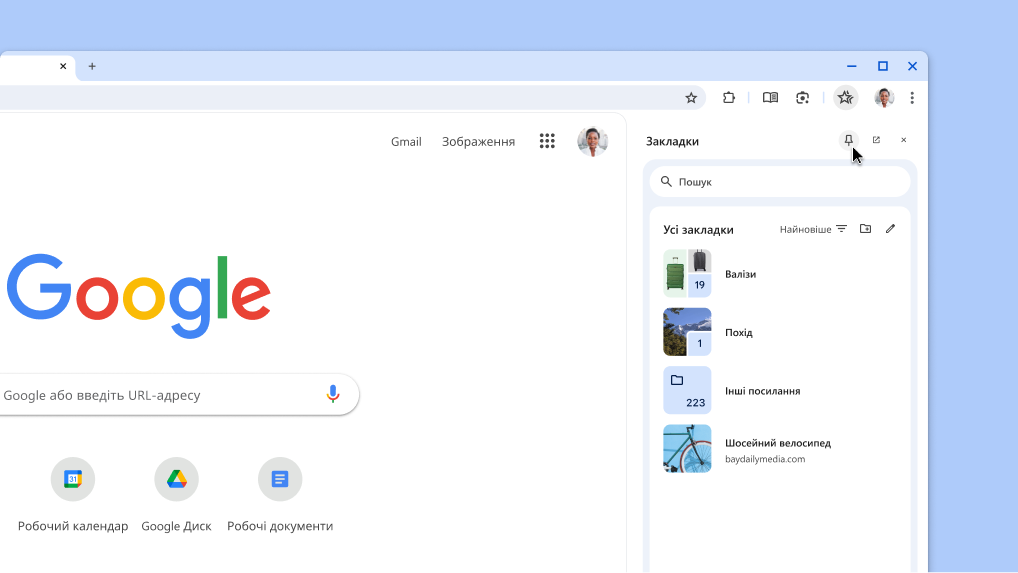
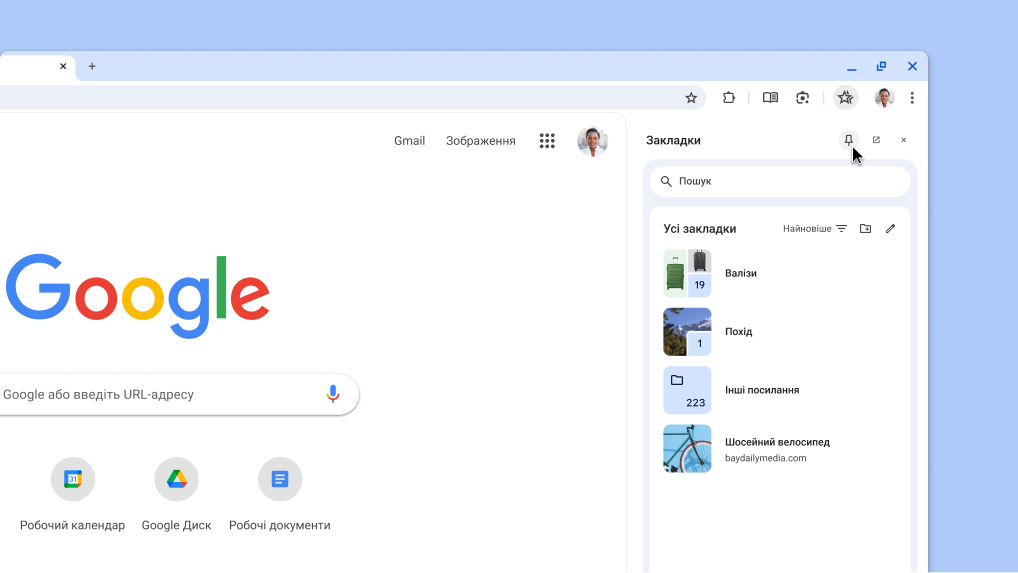
Тепер ви можете закріпити на панелі інструментів свої улюблені функції бічної панелі, як-от "Закладки" й "Режим читання".

  1. Відкрийте меню Chrome і виберіть функцію, яку хочете закріпити.
    • Виберіть Закладки й списки > Показати всі закладки .
    • Ви також можете вибрати Інші інструменти > Режим читання .
  2. Вибрана функція відкриється на бічній панелі.
  3. Угорі бічної панелі натисніть Закріпити .

Підказка. Щоб відкріпити функцію, натисніть її правою кнопкою миші на панелі інструментів і виберіть Відкріпити .

Тепер функції бічної панелі Chrome можна закріпити на панелі інструментів

Підказки в пошуку

Отримуйте персоналізовані підказки в пошуку
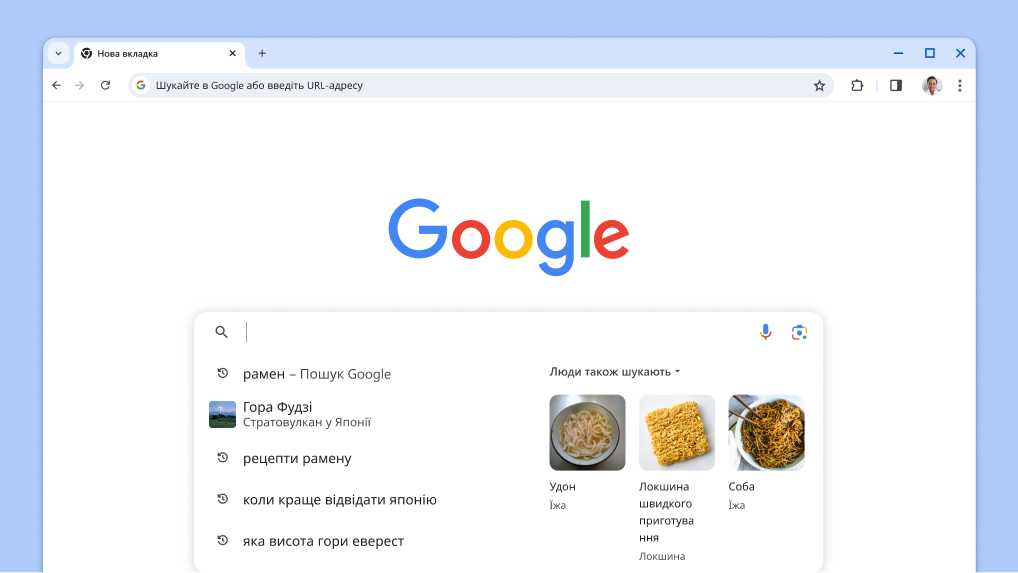
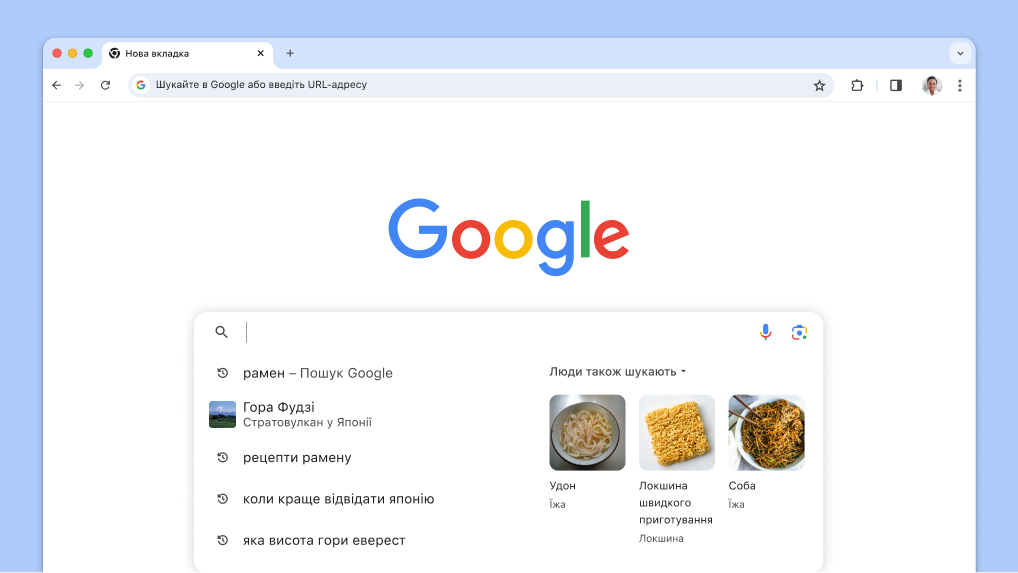
Отримуйте в полі пошуку підказки, пов’язані з вашими попередніми запитами й підібрані на основі того, що шукають інші користувачі.

  1. Відкрийте нову вкладку, натиснувши значок .
  2. Натисніть поле пошуку, щоб переглянути підказки, пов’язані з вашими попередніми запитами.
  3. Натискайте теми, щоб переглянути результати пошуку.
Курсор показується в полі пошуку з автоматично завантаженими попередніми запитами й пов’язаними темами.

Перевірка безпеки

Переглядайте рекомендації щодо безпеки
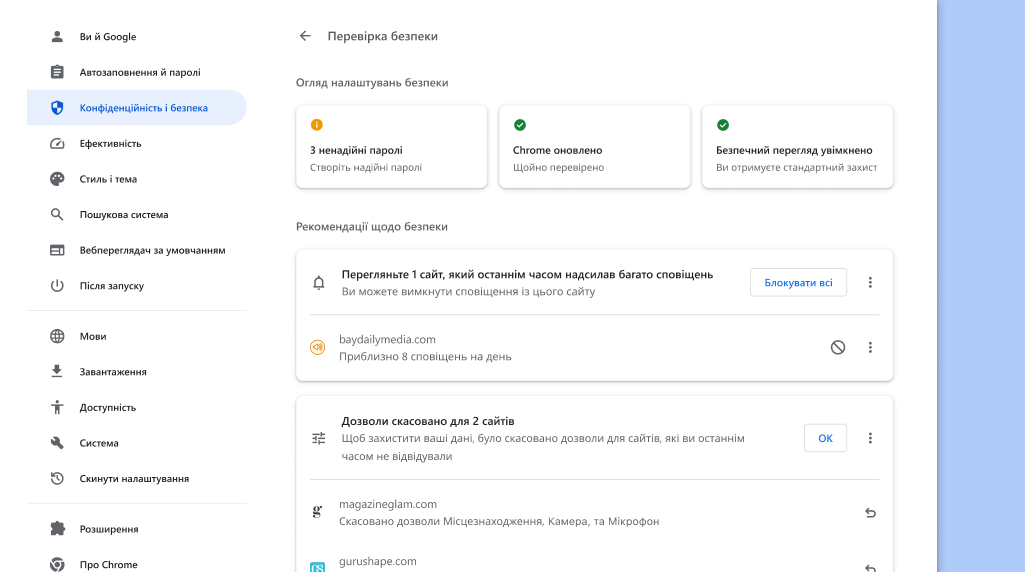
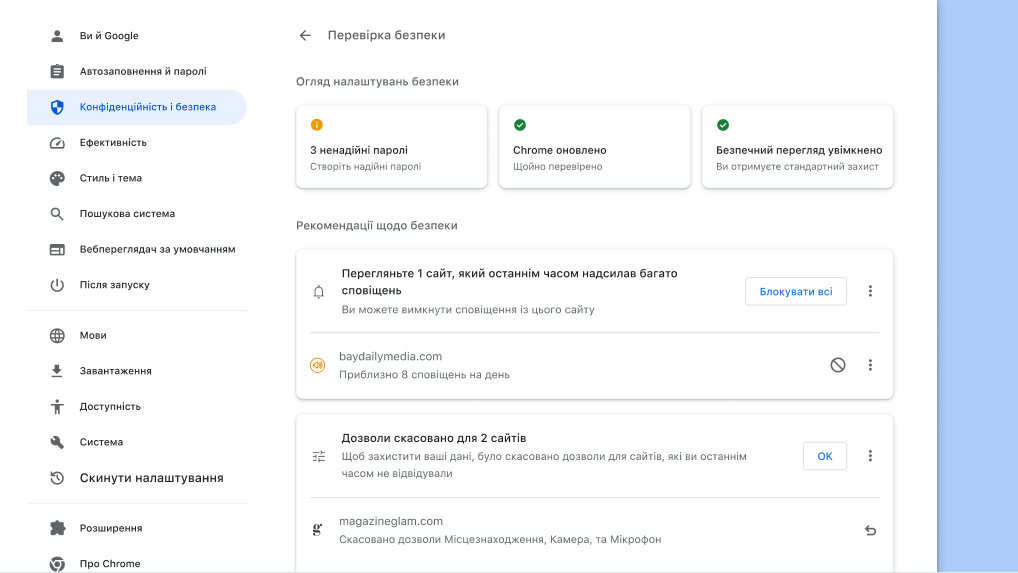
Chrome повідомить про наявність рекомендацій щодо безпеки. Крім того, ви можете будь-коли перейти на сторінку , щоб переглянути інформацію про свої налаштування конфіденційності й безпеки, а також дізнатись, як Chrome захищає вас.

  1. Угорі праворуч відкрийте меню Chrome і виберіть Налаштування .
  2. Натисніть Конфіденційність і безпека.
  3. Виберіть Перейти до перевірки безпеки.

Перевірка безпеки

Переглядайте рекомендації щодо безпеки
Chrome повідомить про наявність рекомендацій щодо безпеки. Крім того, ви можете будь-коли перейти на сторінку , щоб переглянути інформацію про свої налаштування конфіденційності й безпеки, а також дізнатись, як Chrome захищає вас.

  1. Угорі праворуч відкрийте меню Chrome і виберіть Налаштування .
  2. Натисніть Конфіденційність і безпека.
  3. Виберіть Перейти до перевірки безпеки.
Chrome у фоновому режимі проводить перевірку на наявність проблем із конфіденційністю й безпекою, а потім показує статус вашого захисту й надає рекомендації щодо його покращення.

Зберігайте групи вкладок

Сховайте вкладки, доки вони не знадобляться
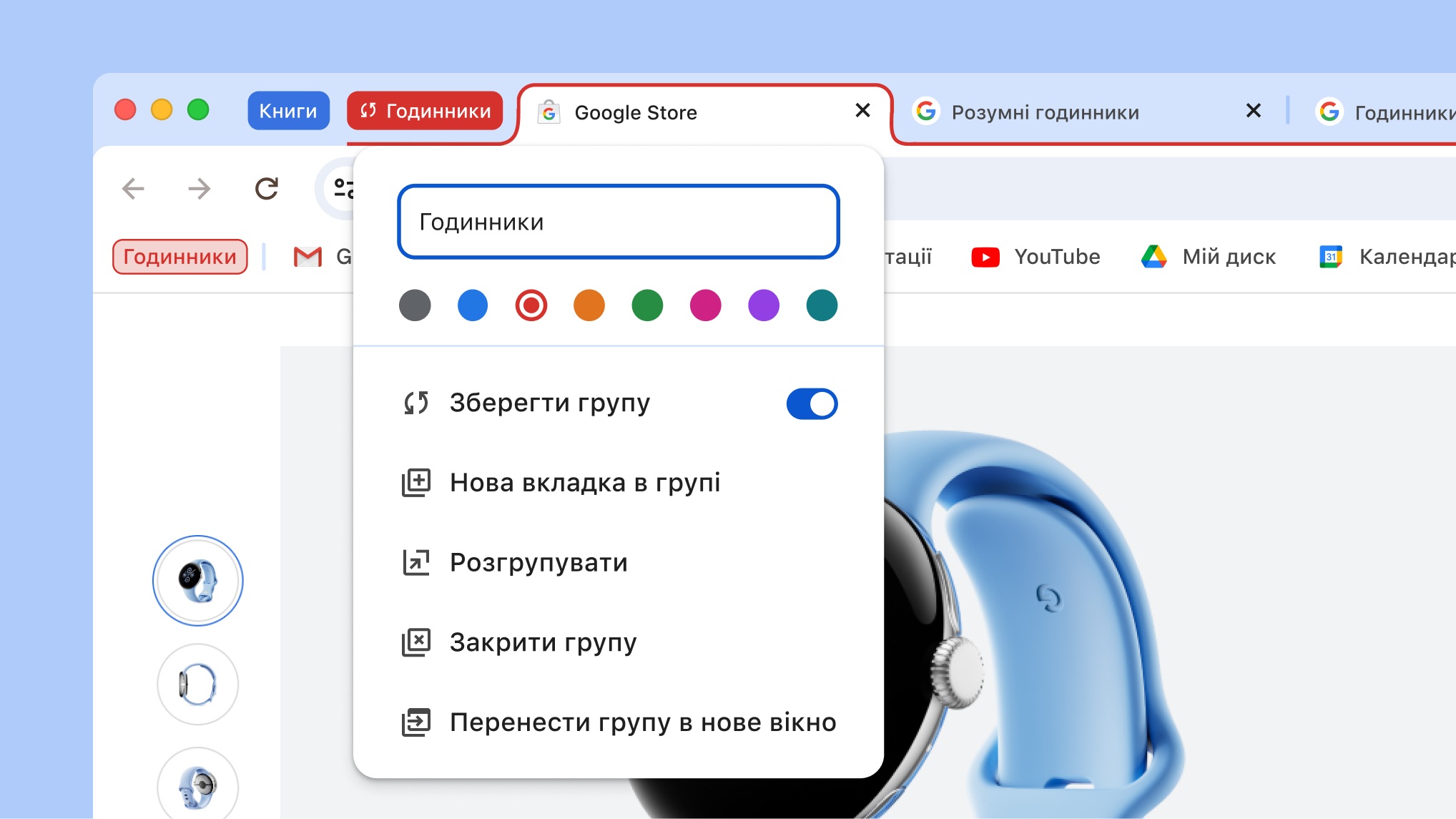
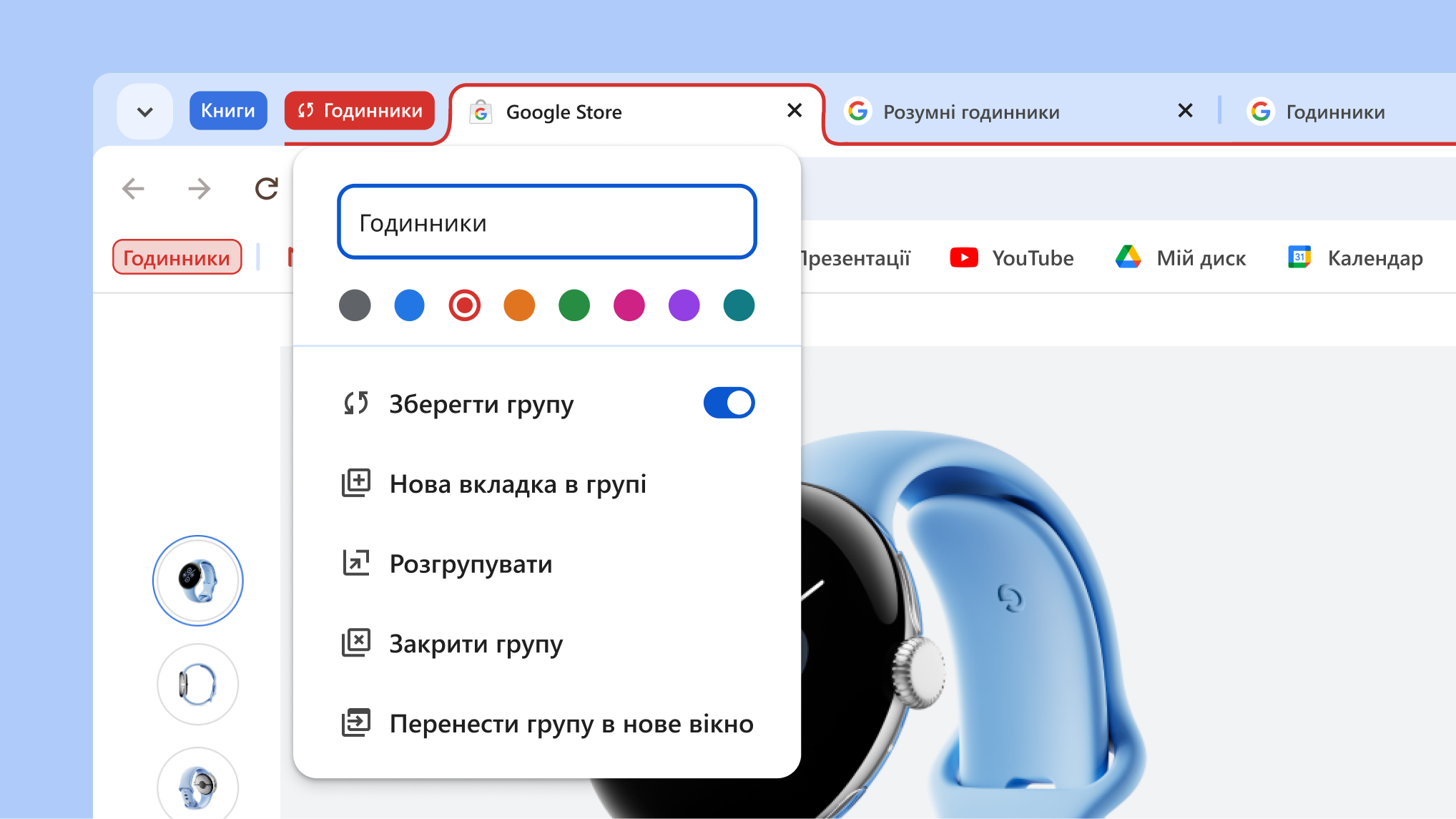
Ви можете за потреби зберігати й відкривати групи вкладок на різних комп’ютерах. Завдяки цьому вам буде легше впорядковувати панель вкладок і зосереджуватися на поточних завданнях.

  1. Натисніть потрібну вкладку правою кнопкою миші й виберіть Додати вкладку в групу.
  2. Увімкніть опцію Зберегти групу, і група з’явиться на панелі закладок.
  3. Щоб вилучити групу з панелі вкладок, але зберегти й переглянути її пізніше, натисніть заголовок групи правою кнопкою миші й виберіть Сховати.
  4. Увійдіть на іншому комп’ютері й перегляньте групи на панелі закладок.

Підказка. Щоб згорнути групу, натисніть її заголовок на панелі вкладок.

Відкрите меню груп вкладок, яке містить нові опції – зберегти й сховати

Google Перекладач

Автоматично перекладайте сторінки
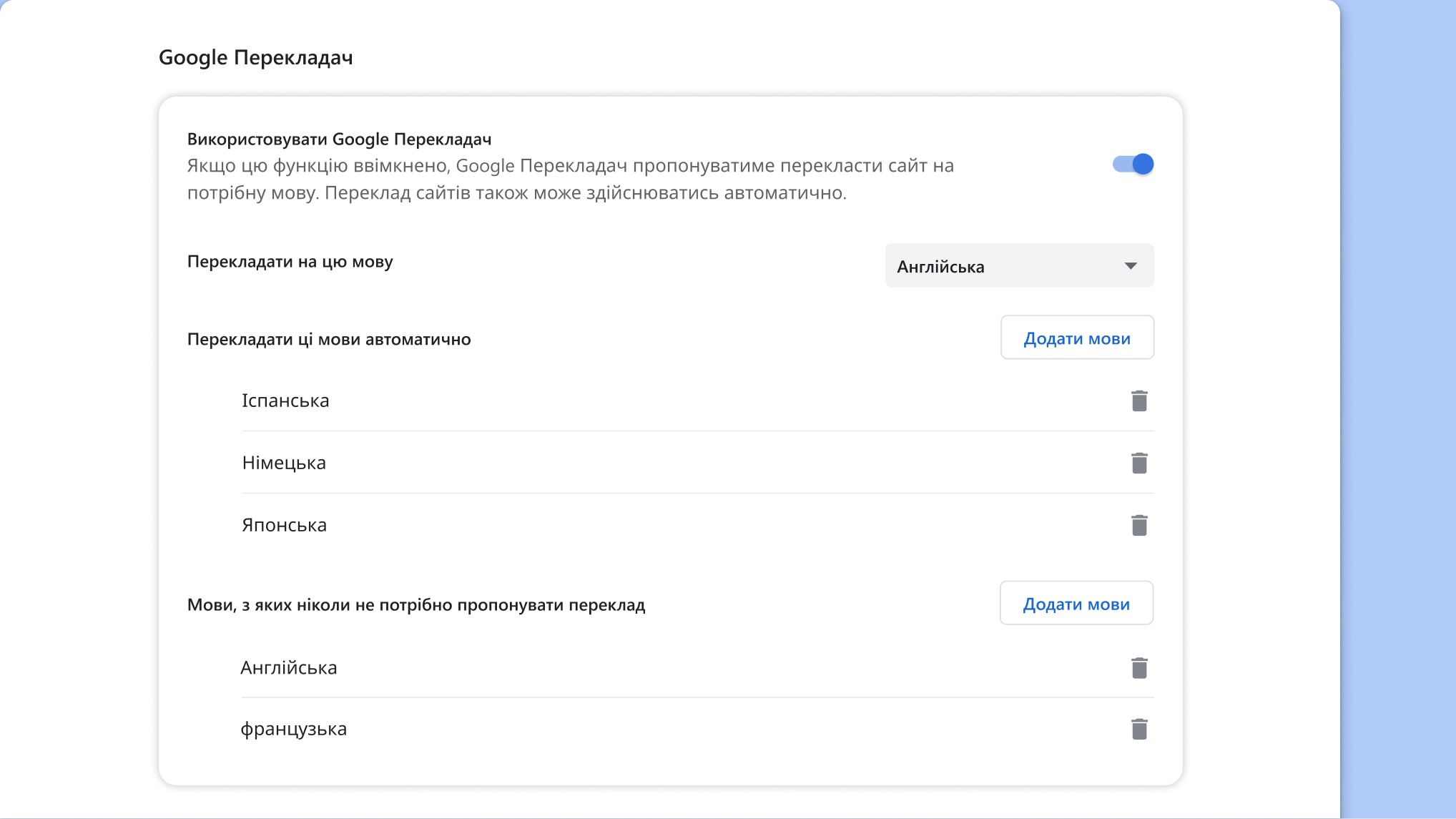
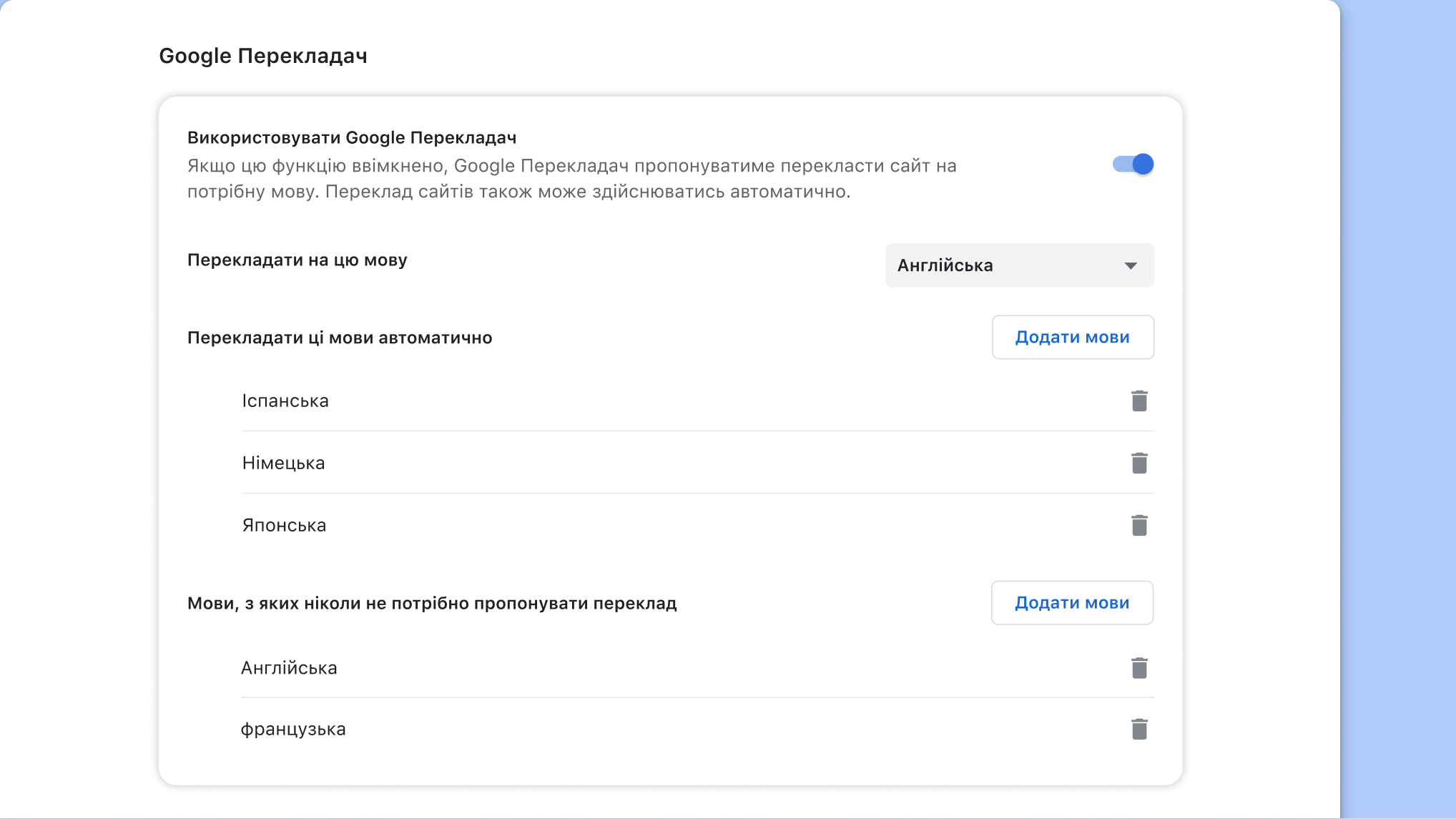
Увімкніть автоматичний переклад вебсторінок на одну чи кілька вибраних вами мов.

  1. Відкрийте меню Chrome і виберіть Налаштування.
  2. У бічному меню виберіть Мови.
  3. Увімкніть Використовувати Google Перекладач і виберіть потрібні налаштування.
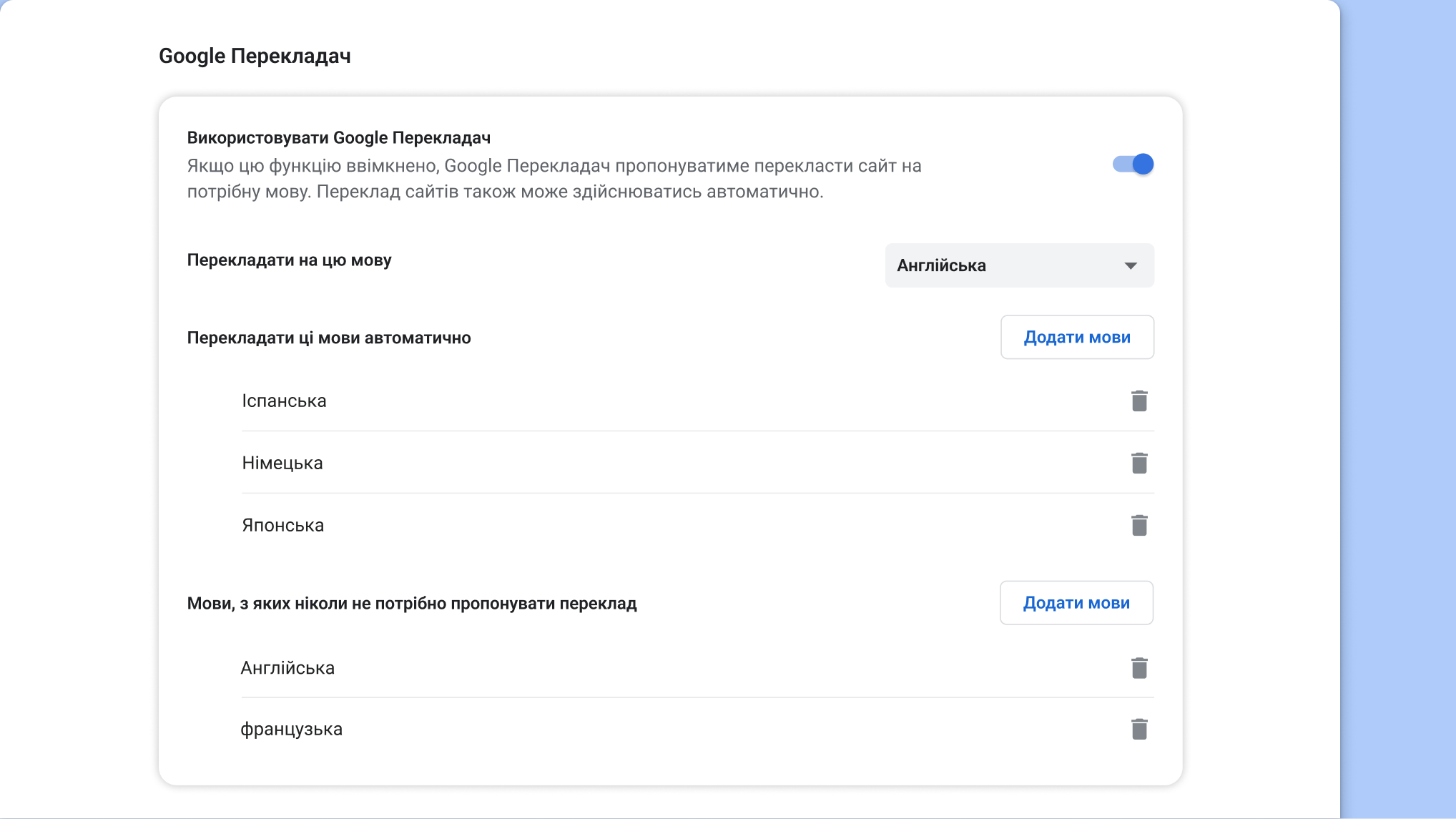
Сторінка налаштувань Google Перекладача в Chrome